
밤늦게까지 화면을 보다 보면 눈이 뻑뻑해집니다. 흰 배경이 유독 밝게 느껴지죠.
이럴 때 크롬을 어두운 화면으로 바꾸면 한결 편해집니다. 스마트폰이라면 배터리를 아끼는 효과도 있습니다.
이 글에서는 크롬 다크모드를 켜고 끄는 방법을 정리했습니다. PC와 모바일, 그리고 웹페이지 내부까지 어둡게 만드는 방법까지 다룹니다.
구글의 다양한 사용방법에 대해 아래 글도 참조하시면 도움이 됩니다.
- 미국 야후 바로 가기 및 미국 야후 한국어로 번역 보는 법
- 일본 구글 바로가기 | 일본 구글 링크 주소 우회 접속 방법
- 호주 구글 바로가기 | 호주 구글 링크 주소 우회 접속 방법
- 영국 구글 바로가기 | 영국 구글 링크 주소 우회 접속 방법
구글 크롬 다크모드란?
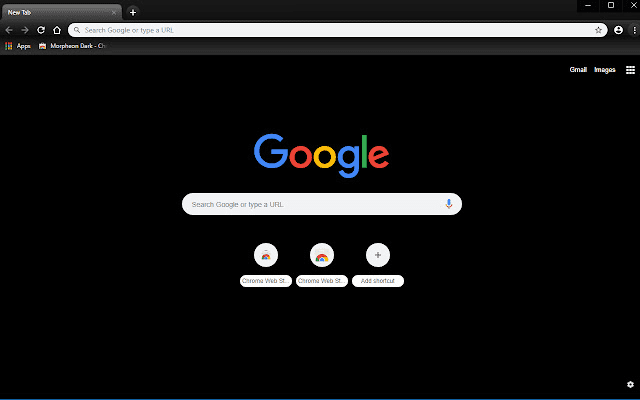
다크모드는 밝은 배경에 검은 글자 대신, 어두운 배경에 밝은 글자를 쓰는 화면 방식입니다.
사실 새로운 개념은 아닙니다. 초창기 컴퓨터의 MS-DOS 화면부터가 검은 바탕에 흰 글자였으니까요.
이후 운영체제들이 밝고 단순한 디자인으로 옮겨가면서 한동안 자취를 감췄습니다. 그러다 2010년대 후반부터 구글, 애플, 마이크로소프트가 나란히 다크모드를 다시 도입했습니다.
예전과 다른 점은 전환이 자유롭다는 것입니다. 상황에 따라 밝은 화면과 어두운 화면을 오갈 수 있죠.
어떤 이점이 있는지 정리하면 이렇습니다.
| 항목 | 내용 |
|---|---|
| 눈의 피로 | 어두운 곳에서 화면 밝기 차이가 줄어 부담이 덜함 |
| 배터리 | OLED 화면 기기에서 절전 효과 |
| 야간 사용 | 주변이 어두울 때 눈부심이 적음 |
| 주의할 점 | 밝은 환경에서는 오히려 글자가 읽기 어려울 수 있음 |
참고로 배터리 절약은 OLED 화면에서만 유효합니다. 검은 픽셀을 아예 끄는 방식이라 전력이 덜 들거든요. LCD 화면에서는 큰 차이가 없습니다.
크롬 설정에서 바로 켜기
가장 간단한 방법부터 소개하겠습니다. 요즘 크롬은 설정 안에서 바로 전환할 수 있습니다.
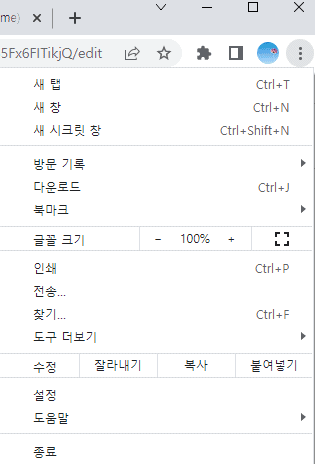
크롬을 실행하고 오른쪽 위의 점 세 개 아이콘을 누른 뒤 ‘설정’으로 들어갑니다.
왼쪽 메뉴에서 ‘모양’을 선택하면 화면 모드를 고를 수 있습니다.
선택지는 세 가지입니다.
| 모드 | 동작 방식 |
|---|---|
| 기기 설정 사용 | 윈도우나 맥의 설정을 그대로 따라감 |
| 밝은 모드 | 항상 밝은 화면 유지 |
| 어두운 모드 | 항상 어두운 화면 유지 |
운영체제 설정과 무관하게 크롬만 어둡게 쓰고 싶다면 ‘어두운 모드’를 고르시면 됩니다.
여기서 알아두실 게 있습니다. 이 설정은 크롬의 메뉴와 탭, 설정 화면에만 적용됩니다. 방문하는 웹사이트 자체는 원래 색상 그대로 표시됩니다.
웹페이지까지 어둡게 만들려면 뒤에 나오는 확장 프로그램을 쓰셔야 합니다.
테마를 설치해 바꾸는 방법
단순한 흑백이 아니라 색감 있는 어두운 화면을 원한다면 테마를 설치하는 방법이 있습니다.
설정의 ‘모양’ 항목에서 ‘테마’를 누르면 크롬 웹 스토어로 연결됩니다.
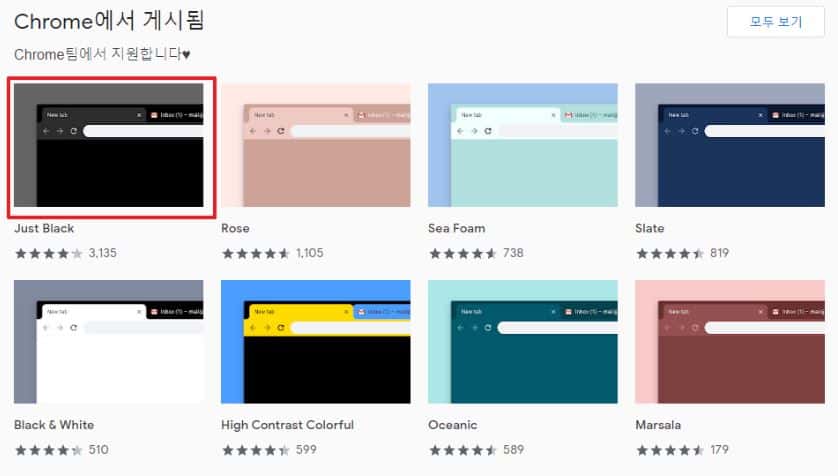
여기서 ‘Just Black’ 테마가 가장 무난합니다. 구글이 직접 만든 테마라 안정적입니다.
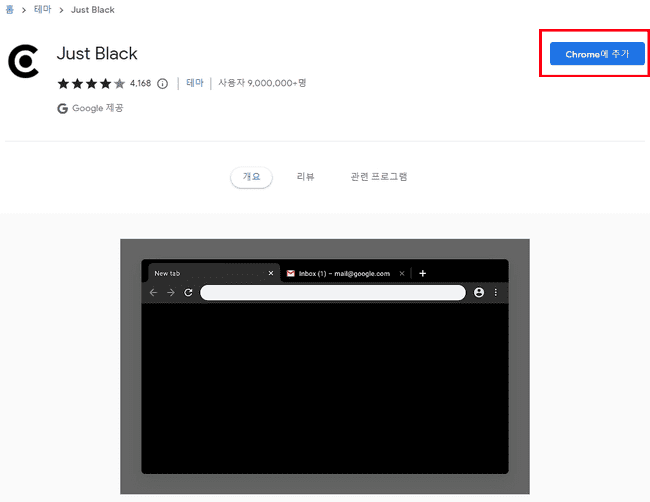
원하는 테마를 고르고 ‘Chrome에 추가’를 누르면 즉시 적용됩니다.
구글 크롬 다크모드 해제하는 법
해제 방법은 어떻게 설정했느냐에 따라 다릅니다.
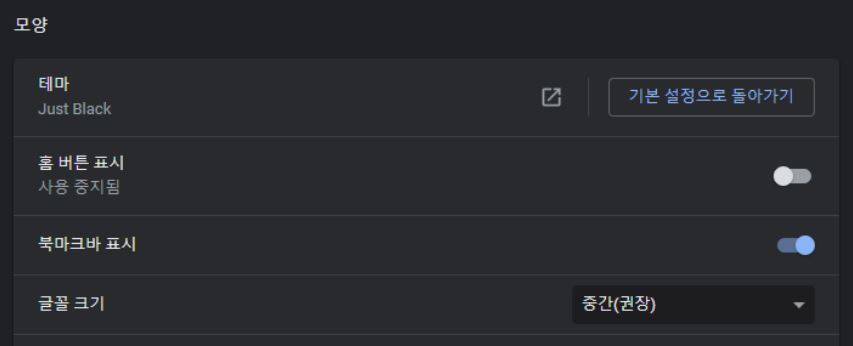
설정에서 모드를 바꾼 경우라면, 같은 자리에서 ‘밝은 모드’로 되돌리면 됩니다.
테마를 설치한 경우라면 설정의 ‘모양’ 항목에서 ‘기본값으로 재설정’을 누르세요. 설치했던 테마가 제거되고 원래 화면으로 돌아갑니다.
참고로 윈도우나 맥 자체를 다크모드로 쓰고 있다면, 크롬 설정을 건드리지 않아도 자동으로 어둡게 표시됩니다. 이때는 운영체제 설정을 바꿔야 밝은 화면이 됩니다.
스마트폰에서 크롬 다크모드 켜기
모바일에서도 같은 기능을 쓸 수 있습니다.
크롬 앱을 열고 오른쪽 위의 점 세 개를 누른 뒤, 설정으로 들어갑니다. ‘테마’ 항목에서 어두운 모드를 선택하면 됩니다.
안드로이드는 기기 자체가 다크모드면 크롬도 따라갑니다. 아이폰 역시 설정 앱의 디스플레이 설정을 따르죠.
OLED 화면을 쓰는 기기라면 여기서 배터리 절약 효과를 실제로 체감할 수 있습니다.
구글 크롬 다크모드 추천 테마
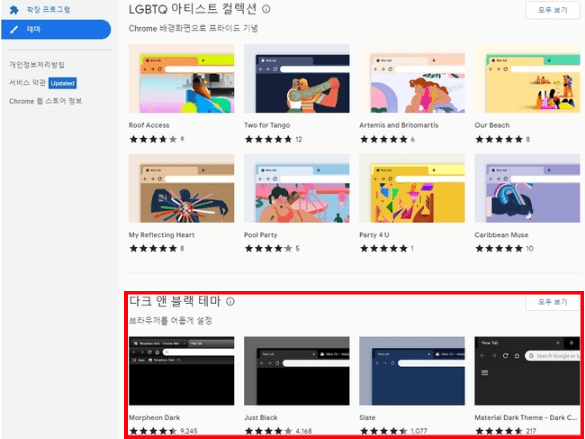
크롬 웹 스토어에는 어두운 계열 테마가 다양하게 준비돼 있습니다.
테마 화면에서 아래로 내리면 ‘다크 앤 블랙 테마’ 항목이 따로 모여 있습니다. 완전한 검정부터 짙은 회색, 남색 계열까지 취향에 맞게 고를 수 있습니다.
테마를 설치할 때는 제작자와 사용자 수를 한 번 확인해보세요. 이용자가 많은 테마가 아무래도 안정적입니다.
웹페이지까지 어둡게 만들기
앞서 말씀드렸듯 크롬 자체 설정만으로는 웹사이트 내용까지 어두워지지 않습니다.
블로그를 읽거나 문서를 볼 때 여전히 흰 화면이 눈부시다면, 확장 프로그램이 답입니다.
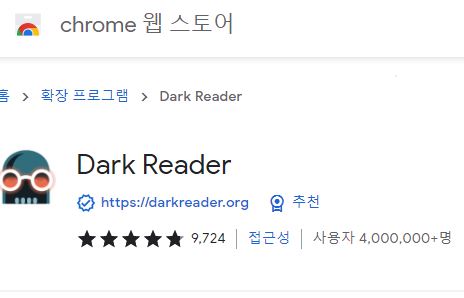
가장 널리 쓰이는 건 ‘Dark Reader’입니다. 크롬 웹스토어에서 검색해 추가하면 됩니다.
이 프로그램은 모든 웹사이트를 실시간으로 어둡게 바꿔줍니다. 밝기와 대비, 세피아 필터를 세밀하게 조절할 수 있고, 글꼴도 바꿀 수 있습니다.
특정 사이트만 원래 색상으로 두고 싶다면 예외 목록에 넣으면 됩니다. 이미지 편집처럼 색상이 중요한 작업을 할 때 유용한 기능이죠.
다만 사이트에 따라 색이 어색하게 반전되는 경우가 있습니다. 그럴 때는 해당 사이트만 예외 처리하시면 됩니다.
정리하면, 크롬 메뉴만 어둡게 하려면 설정의 ‘모양’에서 어두운 모드를 고르면 됩니다.
웹페이지 내용까지 전부 어둡게 하고 싶다면 Dark Reader를 함께 쓰시면 됩니다. 야간에 오래 화면을 보는 분이라면 확실히 체감이 다릅니다.