
디스코드에서 대화하다 보면 남들은 재밌는 이모티콘을 쓰는데 나는 기본 이모지밖에 없어 아쉬울 때가 있습니다.
서버마다 독특한 이모티콘이 있으면 대화가 훨씬 활기차지죠. 소속감도 생기고요.
이 글에서는 디스코드에 이모티콘을 추가하는 방법을 정리했습니다. 봇 없이 직접 넣는 방법부터, 봇을 활용하는 방법까지 순서대로 다루겠습니다.
먼저 알아 두실 것

디스코드의 이모티콘은 크게 두 종류로 나뉩니다.
| 구분 | 기본 이모지 | 커스텀 이모티콘 |
|---|---|---|
| 사용 범위 | 어디서나 | 해당 서버 안에서만 |
| 추가 방법 | 기본 제공 | 서버 관리자가 등록 |
| 타 서버 사용 | 가능 | 니트로 필요 |
여기서 중요한 점이 있습니다. 커스텀 이모티콘은 등록한 서버에서만 쓸 수 있습니다.
A 서버에 올린 이모티콘을 B 서버에서 쓰려면 디스코드 니트로(유료 구독)가 필요합니다.
그리고 이모티콘을 서버에 추가하려면 관리 권한이 있어야 합니다. 내가 만든 서버이거나 관리자 권한을 받아야 하죠.
일반 멤버라면 서버 관리자에게 요청하셔야 합니다.
봇 없이 이모티콘 추가하기
가장 기본적이고 확실한 방법입니다. 봇을 설치할 필요가 없습니다.
- 서버 이름을 우클릭하거나 이름 옆 화살표를 누릅니다.
- 서버 설정으로 들어갑니다.
- 왼쪽 메뉴에서 이모지를 선택합니다.
- 이모지 업로드 버튼을 누릅니다.
- 이미지 파일을 고르고 이름을 정합니다.
이렇게 하면 끝입니다. 채팅창에서 콜론(:)과 함께 이름을 입력하면 바로 사용됩니다.
이미지 준비할 때 지켜야 할 조건
업로드가 안 된다면 대개 파일 조건 때문입니다.
- 용량은 256KB 이하여야 합니다. 이게 가장 자주 걸리는 조건입니다.
- 크기는 128×128 픽셀을 권장합니다. 더 커도 자동으로 줄어들지만 화질이 떨어질 수 있습니다.
- 형식은 PNG, JPG, GIF를 지원합니다.
- 정사각형으로 만드는 것이 좋습니다. 비율이 안 맞으면 찌그러집니다.
움직이는 GIF 이모티콘도 올릴 수 있습니다. 다만 무료 서버는 애니메이션 이모지 슬롯이 제한되어 있습니다.
배경이 투명한 PNG를 쓰면 훨씬 깔끔해 보입니다. 배경 제거는 온라인 도구로 간단히 할 수 있습니다.
슬롯 개수 제한
서버당 등록할 수 있는 이모티콘 수에는 제한이 있습니다.
기본은 50개이고, 서버 부스트 레벨이 올라가면 늘어납니다. 멤버들이 부스트를 해 주면 100개, 150개까지 확장됩니다.
슬롯이 꽉 찼다면 안 쓰는 이모티콘을 지우고 새로 올리시면 됩니다.
이모티콘은 어디서 구할까
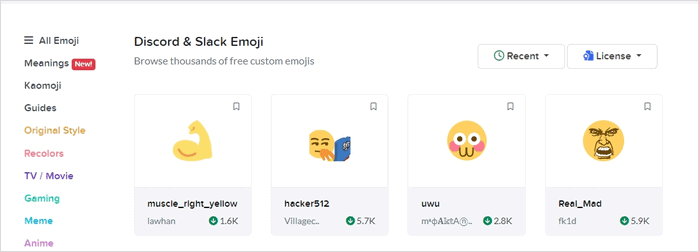
직접 만들어도 되지만, 이미 만들어진 이모티콘을 모아 둔 사이트들이 있습니다.
가장 널리 쓰이는 곳이 emoji.gg입니다. 수많은 커스텀 이모티콘을 무료로 받을 수 있습니다.
카테고리별로 정리되어 있어 원하는 분위기의 이모티콘을 찾기 쉽습니다.
사이트에서 제공하는 메뉴는 이렇게 나뉩니다.
- Custom Emojis — 가장 많이 쓰는 커스텀 이모티콘 모음
- Emoji Packs — 주제별로 묶인 세트
- Emoji Keyboard — 기본 이모지 모음
- Emoji Maker — 직접 제작하는 도구
- Kaomoji — 문자로 표정을 만든 일본식 이모티콘
Emoji Packs가 특히 유용합니다. 통일된 느낌의 이모티콘을 한 번에 여러 개 받을 수 있어 서버 분위기를 정돈하기 좋습니다.
이미지를 내려받은 뒤 위에서 설명한 방법으로 서버에 올리시면 됩니다.
참고로 저작권이 있는 캐릭터는 조심하셔야 합니다. 사적인 서버에서 쓰는 정도는 문제되지 않지만, 공개 서버나 상업적 용도로는 위험할 수 있습니다.
디스코드 봇이란
봇은 디스코드 서버에 기능을 더해 주는 프로그램입니다.
음악을 틀어 주는 봇, 새 멤버에게 인사하는 봇, 미니게임을 제공하는 봇 등 종류가 다양합니다.
이모티콘 관련 봇도 있습니다. 서버에 등록하지 않은 이모티콘을 명령어로 불러오거나, 대량으로 관리할 때 쓰입니다.
다만 솔직히 말씀드리면 이모티콘 추가만 목적이라면 봇은 필요 없습니다.
위에서 설명한 서버 설정 방식이 더 간단하고 확실합니다.
봇이 유용한 경우는 이런 상황입니다.
- 수십 개를 한 번에 등록하고 싶을 때
- 슬롯 제한을 넘어 더 많은 이모티콘을 쓰고 싶을 때
- 멤버들이 각자 이모티콘을 제안하게 하고 싶을 때
디스코드 봇 설치 방법
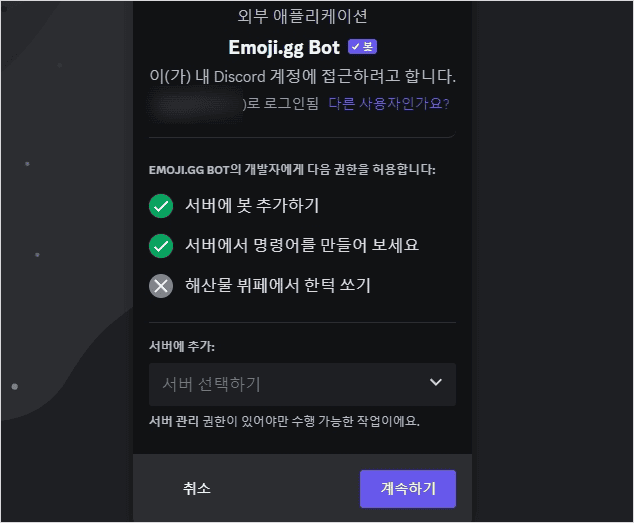
봇을 설치한다고 해서 컴퓨터에 프로그램을 까는 것이 아닙니다. 서버에 초대하는 방식입니다.
- 봇 제공 사이트에서 초대 링크를 찾습니다.
- 링크를 열면 디스코드 인증 화면이 나옵니다.
- 봇을 추가할 서버를 선택합니다.
- 요청하는 권한을 확인하고 승인합니다.
승인하면 해당 서버의 멤버 목록에 봇이 나타납니다.
권한을 꼭 확인하세요
이 부분이 중요합니다. 봇을 초대할 때 어떤 권한을 요구하는지 반드시 읽어 보세요.
이모티콘 봇이 관리자 권한이나 메시지 삭제 권한을 요구한다면 과한 것입니다.
악의적인 봇은 서버를 망가뜨리거나 멤버 정보를 수집할 수 있습니다.
안전하게 쓰시려면 이렇게 하세요.
- 공식 사이트의 초대 링크만 사용하세요.
- 이용자가 많고 검증된 봇을 고르세요.
- 필요 없는 권한은 체크를 해제하세요.
- 안 쓰는 봇은 서버에서 내보내세요.
봇을 제거하려면 멤버 목록에서 우클릭 후 추방을 선택하면 됩니다.
이모티콘 사용법
등록한 이모티콘을 쓰는 방법은 간단합니다.
채팅창에 콜론(:)을 입력하면 이모티콘 목록이 뜹니다. 이름 앞 글자를 몇 개 치면 자동으로 걸러집니다.
이모티콘 이름을 기억하기 쉽게 지어 두면 훨씬 빠르게 쓸 수 있습니다.
메시지에 반응을 달 때도 쓸 수 있습니다. 메시지에 마우스를 올리면 나타나는 이모지 추가 버튼을 누르면 됩니다.
투표나 확인용으로 활용하기 좋습니다.
마치며

정리하면 이렇습니다. 이모티콘을 추가하고 싶다면 서버 설정 → 이모지 → 업로드가 가장 간단합니다.
이미지는 256KB 이하, 128×128 정사각형으로 준비하시면 문제없습니다.
봇은 대량 관리가 필요할 때만 쓰시고, 초대할 때 권한을 꼭 확인하세요.
이모티콘 하나로 대화 분위기가 꽤 달라집니다. 서버 성격에 맞는 것들로 몇 개 채워 두시면 멤버들도 즐거워할 겁니다.