
중고로 노트북을 샀는데 판매자가 말한 사양이 맞는지 확인하고 싶을 때가 있습니다.
게임을 켰더니 자꾸 끊기는데 CPU가 문제인지 램이 문제인지 모르겠을 때도 그렇고요.
윈도우 기본 시스템 정보로는 알 수 있는 게 제한적입니다. 램이 몇 채널로 꽂혀 있는지, 메인보드 모델명이 뭔지까지는 안 나오거든요.
이럴 때 쓰는 게 CPU-Z입니다. 용량 몇 MB짜리 무료 프로그램인데 내 PC 부품 정보를 전부 펼쳐 보여줍니다.
설치 없이 쓰는 포터블 버전과 한글판 받는 법까지 순서대로 정리해드릴게요.
✅ IT 관련 정보 더 보기
📌 포토샵 무료 버전 다운로드 설치 방법
📌 유튜브 동영상 다운로드 사이트, 앱, 프로그램, 크롬 확장프로그램
📌 윈도우7 윈도우10 업그레이드 방법
cpu-z란 무엇인가
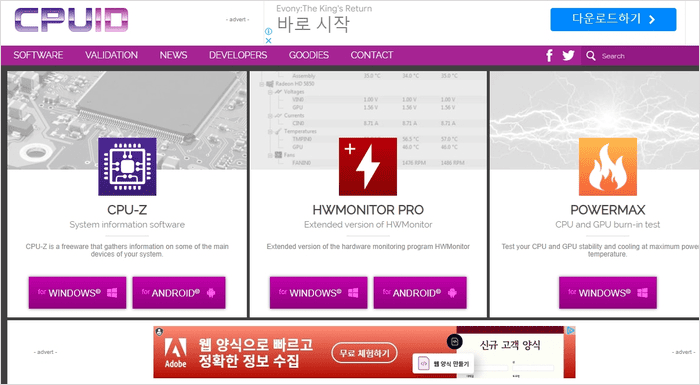
CPU-Z는 CPU, 메모리, 메인보드, 그래픽카드 정보를 상세하게 보여주는 프로그램입니다.
프랑스 개발사 CPUID가 만들었고, 개인 사용자는 무료로 씁니다.
가장 큰 장점은 가볍다는 점이에요. 실행하면 1~2초 만에 창이 뜨고, 백그라운드에 상주하지도 않습니다.
여기서 확인할 수 있는 정보를 정리하면 이렇습니다.
| 탭 | 확인 가능한 정보 |
|---|---|
| CPU | 모델명, 코어·스레드 수, 현재 클럭, 캐시 용량, 공정 |
| Mainboard | 메인보드 제조사와 모델명, 칩셋, 바이오스 버전 |
| Memory | 램 총 용량, 규격(DDR4·DDR5), 동작 속도, 채널 수 |
| SPD | 슬롯별로 꽂힌 램의 제조사, 용량, 규격 |
| Graphics | 그래픽카드 이름, 전용 메모리 용량 |
| Bench | 내 CPU 성능 점수와 다른 CPU와의 비교 |
특히 SPD 탭이 유용합니다. 램 슬롯이 몇 개 비어 있는지 알 수 있어서, 램 증설을 고민할 때 뜯어보지 않고도 판단이 되거든요.
원래는 영문판만 있었는데, 국내 개발자가 업데이트될 때마다 한글판을 만들어 배포하고 있습니다. 이건 아래에서 따로 다룰게요.
cpu-z 설치 방법
설치 과정은 어렵지 않습니다. 다만 어디서 받느냐가 중요해요.
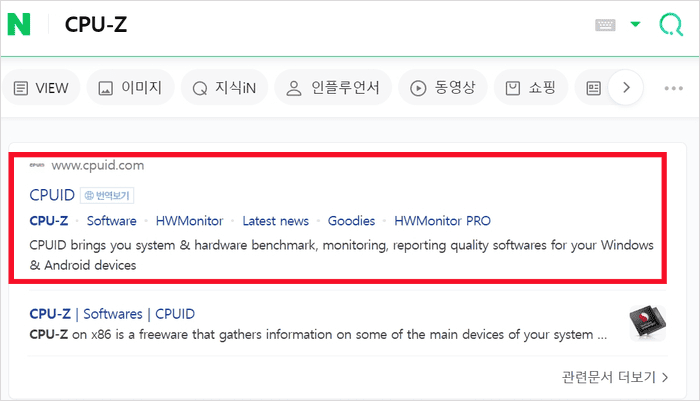
검색창에 cpu-z를 치면 자료실 사이트가 잔뜩 나옵니다.
그중에서 공식 개발사인 CPUID 사이트(https://www.cpuid.com/)로 들어가세요.
다른 자료실은 설치 파일에 광고 프로그램이 끼워져 있는 경우가 있습니다. 공식 사이트에서 받는 게 가장 깔끔해요.
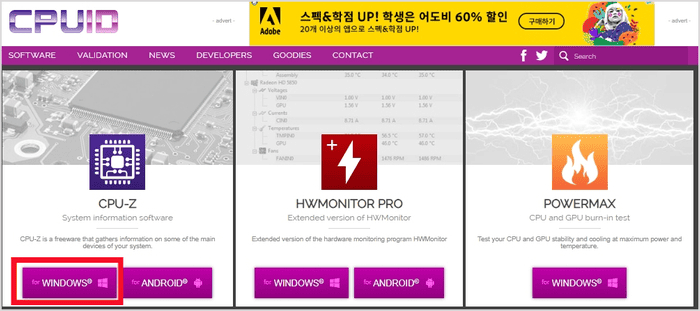
홈페이지에 들어가면 메뉴가 복잡해 보이는데, 대부분 볼 필요 없습니다.
상단의 CPU-Z 항목에서 ‘WINDOWS’만 선택하시면 돼요.
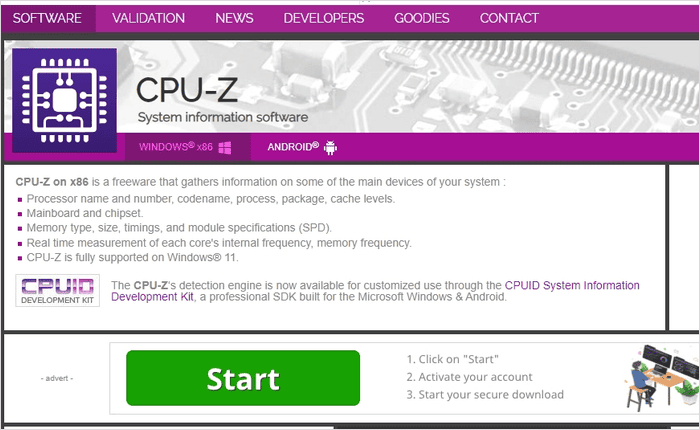
아래로 조금 스크롤하면 다운로드 링크가 여러 개 보입니다.
이 중 ‘SETUP·ENGLISH’ 또는 ‘ZIP·ENGLISH’ 둘 중 하나만 받으면 됩니다.
나머지는 메인보드 제조사 로고가 들어간 커스텀 버전이에요. 기능은 같으니 굳이 고를 필요 없습니다.
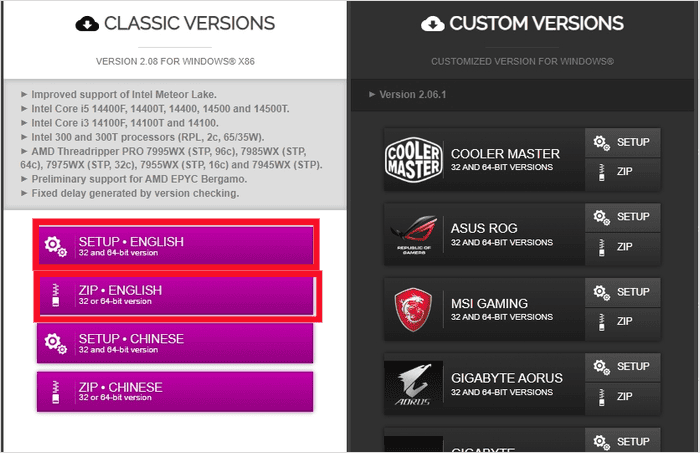
SETUP 파일을 받으면 실행 시 바로 설치 화면이 뜹니다.
ZIP 파일은 압축을 풀면 실행 파일이 그대로 나와서, 설치 없이 바로 켜지는 포터블 형식이에요.
cpu-z 설치파일과 포터블 파일 무설치
둘의 차이를 정리하면 이렇습니다.
| 구분 | SETUP 설치판 | ZIP 포터블(무설치) |
|---|---|---|
| 설치 | 설치 과정 필요 | 압축만 풀면 끝 |
| 시작 메뉴 등록 | 등록됨 | 안 됨 |
| USB 휴대 | 불편 | USB에 넣고 다니며 사용 가능 |
| 추천 대상 | 내 PC에서 자주 쓸 때 | 남의 PC 사양을 한 번만 확인할 때 |
중고 PC를 보러 가거나 지인 컴퓨터를 봐줄 일이 있다면 포터블 버전을 USB에 넣어두세요. 흔적을 남기지 않고 사양 확인이 됩니다.
두 버전 모두 용량이 작아서 다운로드는 몇 초면 끝납니다.
cpu-z 사용법
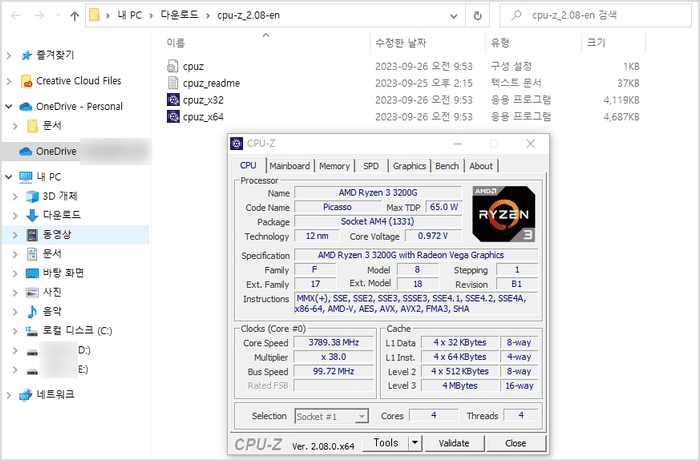
사용법이랄 게 딱히 없습니다. 실행하면 바로 내 PC 사양이 뜨거든요.
포터블 버전을 받으셨다면 압축을 풀었을 때 실행 파일이 두 개 나옵니다.
하나는 32비트용, 하나는 64비트용이에요. 파일명에 x64가 붙은 쪽이 64비트 버전입니다.
요즘 나오는 PC는 거의 다 64비트라서 x64를 실행하시면 됩니다.
확인하고 싶으시면 시작 버튼을 누르고 설정의 시스템 정보로 들어가보세요. ‘시스템 종류’ 항목에 몇 비트인지 나옵니다.
바탕화면의 내 PC 아이콘을 오른쪽 클릭하고 속성으로 들어가도 같은 정보를 볼 수 있습니다.
실전 팁을 하나 드리면, 하단의 Tools 메뉴에서 정보를 텍스트나 HTML 파일로 저장할 수 있습니다.
PC 문제로 온라인 커뮤니티에 질문을 올릴 때 이 파일을 첨부하면 훨씬 정확한 답변을 받을 수 있어요.
cpu-z 한글 다운로드
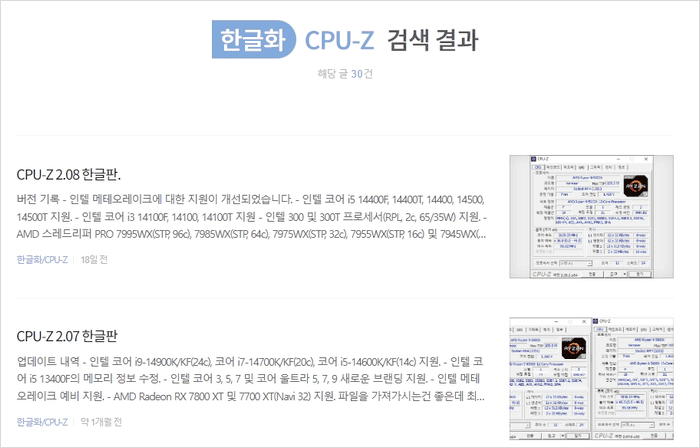
영문 메뉴가 부담스러우신 분들을 위한 한글판도 있습니다.
다만 CPUID가 공식으로 내놓는 건 아니에요. 국내 개발자가 개인 블로그를 통해 한글화 버전을 배포하고 있습니다.
본 버전이 업데이트될 때마다 맞춰서 한글판도 올라오는 편입니다.
비공식 배포이다 보니 최신 버전 반영이 조금 늦을 수 있습니다. 최신 CPU를 쓰신다면 영문 공식판이 인식률 면에서 안전해요.
사실 CPU-Z는 화면 대부분이 모델명과 숫자라서, 영문판이어도 읽는 데 큰 어려움은 없습니다.
cpu-z 안드로이드 버전
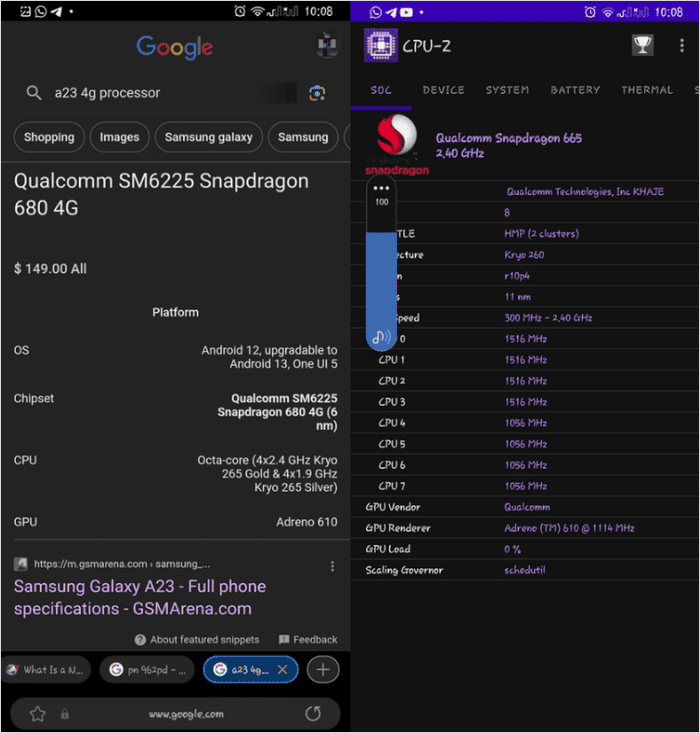
CPU-Z는 안드로이드용 앱도 나와 있습니다.
구글 플레이 스토어에서 ‘CPU-Z’로 검색하면 CPUID 이름으로 올라온 앱을 찾을 수 있어요. 아래 링크로 바로 가셔도 됩니다.
PC 버전과 마찬가지로 기기의 시스템 정보를 보여줍니다.
여기에 더해 배터리 상태나 각종 센서 정보까지 확인할 수 있어요. 중고폰을 살 때 실제 모델과 상태를 확인하는 용도로 쓸 만합니다.
다만 모바일 버전은 한글판이 따로 없다는 점, 그리고 PC 버전보다 업데이트 주기가 느린 편이라는 점은 알아두세요.
자주 묻는 질문
개인 사용자는 무료로 쓸 수 있습니다. CPUID 공식 사이트에서 다운로드하면 되고, 별도 결제나 회원가입이 필요 없습니다.
가능합니다. 다운로드 페이지에서 ZIP 버전을 받아 압축을 풀면 실행 파일이 바로 나옵니다. USB에 넣어 다른 PC에서도 쓸 수 있습니다.
고장이 아닙니다. 요즘 CPU는 작업이 없을 때 전력을 아끼려고 클럭을 낮춥니다. 게임이나 무거운 프로그램을 실행한 상태에서 다시 보면 올라간 수치를 확인할 수 있습니다.
내장 그래픽이 시스템 메모리 일부를 사용하는 경우 그만큼 빠져 보일 수 있습니다. 실제 장착된 용량은 SPD 탭에서 슬롯별로 확인하는 편이 정확합니다.
CPU-Z 다운로드부터 사용법, 포터블 무설치 버전과 한글판까지 정리해봤습니다.
부품 업그레이드를 고민할 때, 중고 기기 사양을 확인할 때, PC가 이상할 때 한 번씩 켜보면 도움이 되는 프로그램입니다.
가볍고 무료니까 USB에 하나 넣어두시면 언젠가 요긴하게 쓰실 거예요.