
PC를 포맷하려는데 윈도우 정품키가 어디 있는지 모르겠다면 곤란합니다.
예전에는 CD 케이스나 본체에 붙은 스티커를 보면 됐지만, 요즘은 온라인 구매가 대부분이라 종이로 된 키가 아예 없는 경우가 많죠.
다행히 이미 설치된 윈도우에서 정품키를 꺼내볼 수 있습니다. 명령어 한 줄이면 되는 경우도 있고요.
이 글에서는 정품키를 확인하는 네 가지 방법과, 다른 키로 바꾸는 방법을 정리했습니다.
✅ 윈도우 관련 정보 더 보기
📌윈도우 업그레이드 방법
📌컴퓨터 포맷 하는 방법 | 윈도우 USB 설치 | 컴퓨터 초기화
📌크롬 메모리 최적화 하는 법 및 확장 프로그램 추천
윈도우 정품키란
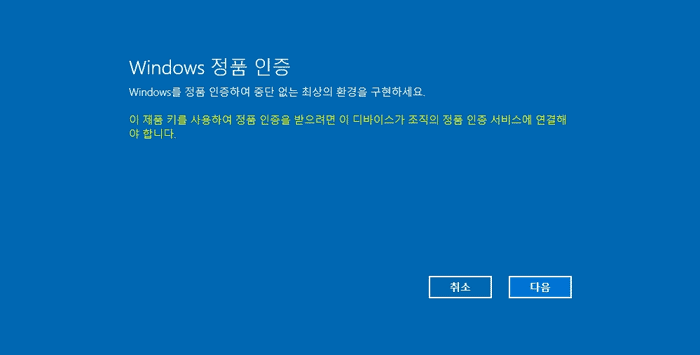
정품키는 알파벳과 숫자로 이뤄진 25자리 코드입니다. 특정 기기에 윈도우를 설치하고 활성화할 권한을 증명하죠.
CD 키, 제품 키, 시디키, 인증 키 등 부르는 이름은 여러 가지지만 모두 같은 것을 가리킵니다.
여기서 알아둘 게 하나 있습니다. 요즘은 정품키 대신 디지털 라이선스 방식이 많이 쓰입니다.
이 방식은 하드웨어 정보를 마이크로소프트 서버에 등록해두고, 재설치할 때 자동으로 인증하는 구조입니다. 키를 입력할 필요가 없죠.
구매처에 따라 키의 성격도 다릅니다.
| 종류 | 특징 |
|---|---|
| OEM | 완제품 PC에 포함. 해당 기기에만 사용 가능 |
| 리테일(FPP) | 개별 구매. 다른 PC로 옮길 수 있음 |
| 디지털 라이선스 | 계정과 하드웨어에 연동. 키 입력 불필요 |
시중에 정가보다 훨씬 싼 키를 파는 곳들이 있는데, 주의가 필요합니다. 대량 라이선스를 쪼개 팔거나 교육용 키를 유통하는 경우가 많아, 나중에 인증이 풀릴 수 있습니다.
윈도우 정품키 확인 방법
네 가지 방법이 있습니다. 가장 간단한 것부터 순서대로 시도해보시면 됩니다.
1. 명령 프롬프트로 확인하기
가장 빠른 방법입니다. 특히 삼성이나 LG 같은 브랜드 PC라면 이 방법으로 대개 확인됩니다.
완제품 PC는 정품키가 메인보드 BIOS에 저장돼 있어서, 명령어 한 줄로 꺼낼 수 있거든요.
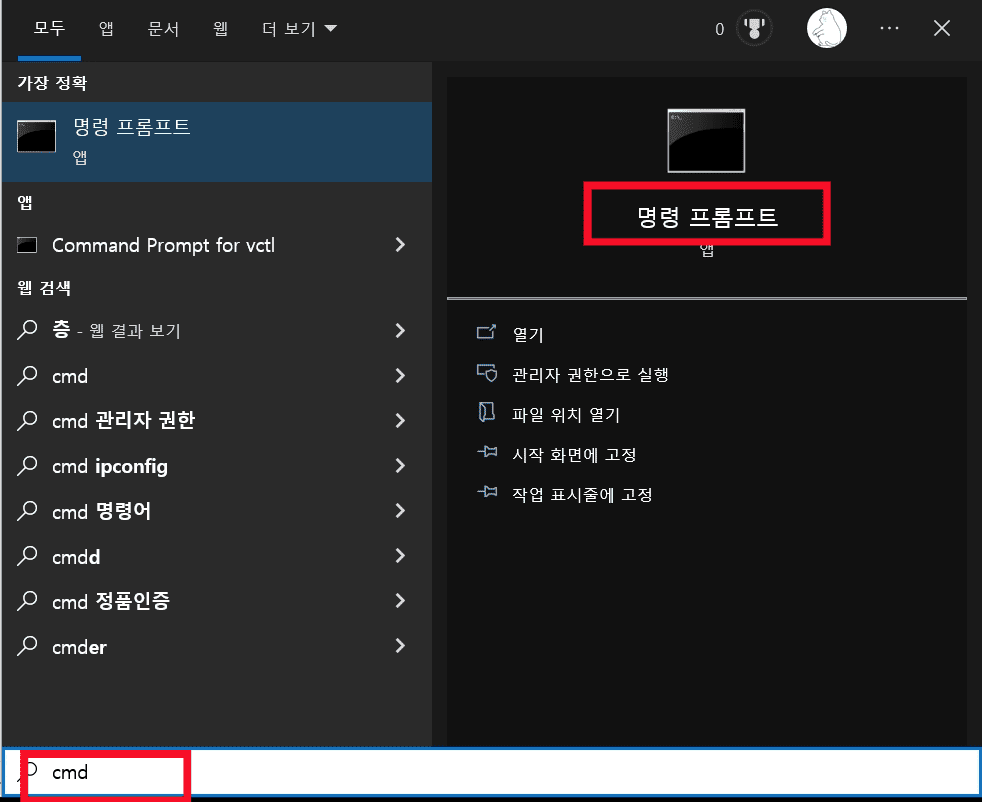
윈도우 키 + R을 눌러 실행 창을 열고 cmd를 입력합니다. 시작 버튼 옆 검색창에 CMD를 쳐도 됩니다.
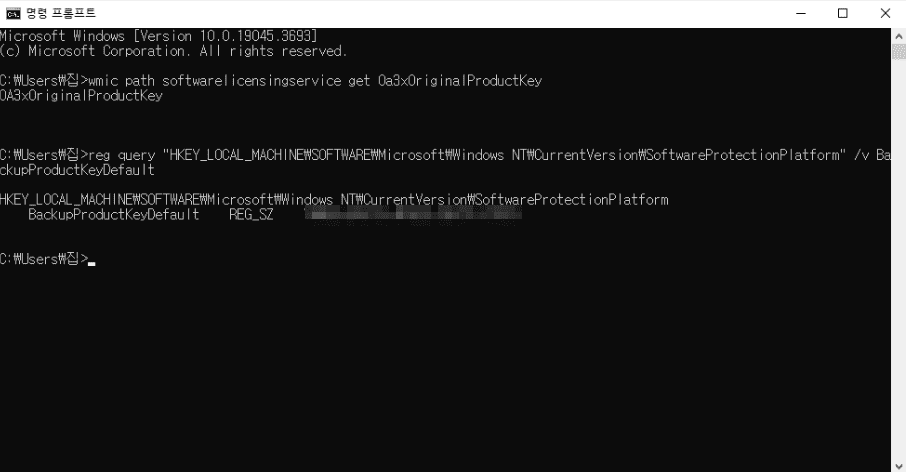
검은 창이 뜨면 아래 명령어를 입력하세요.
wmic path softwarelicensingservice get OA3xOriginalProductKey
25자리 키가 표시되면 성공입니다.
아무것도 안 나오거나 항목 이름만 표시된다면, BIOS에 키가 없는 경우입니다. 조립 PC이거나 업그레이드로 설치한 경우가 여기 해당합니다.
이럴 때는 다른 명령어를 써보세요.
reg query “HKEY_LOCAL_MACHINE\SOFTWARE\Microsoft\Windows NT\CurrentVersion\SoftwareProtectionPlatform” /v BackupProductKeyDefault
참고로 최신 윈도우에서는 wmic 명령어가 점차 제외되는 추세입니다. 작동하지 않는다면 PowerShell을 열고 아래 명령어를 쓰시면 같은 결과를 얻을 수 있습니다.
(Get-WmiObject -query ‘select * from SoftwareLicensingService’).OA3xOriginalProductKey
2. VBS 스크립트 활용하기
명령어로 안 나온다면 스크립트를 써볼 수 있습니다. 레지스트리에 저장된 값을 해독해 보여주는 방식입니다.
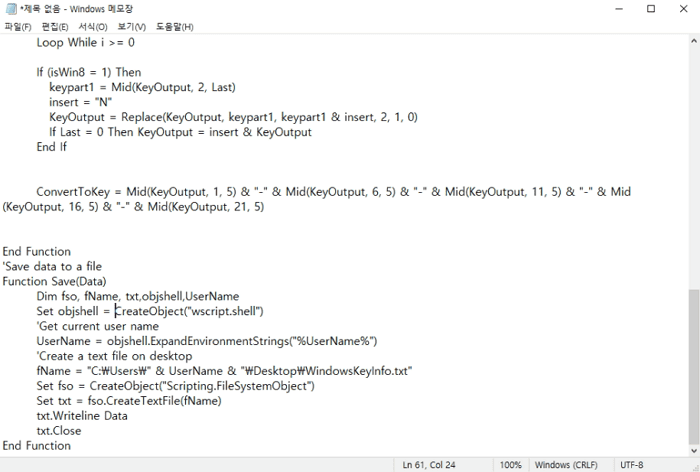
메모장을 열고 아래 코드를 붙여넣습니다. 그다음 파일 이름을 아무거나 정하되 확장자를 .vbs로 저장하세요.
저장할 때 파일 형식을 ‘모든 파일’로 바꿔야 합니다. 그렇지 않으면 .txt가 붙어버립니다.
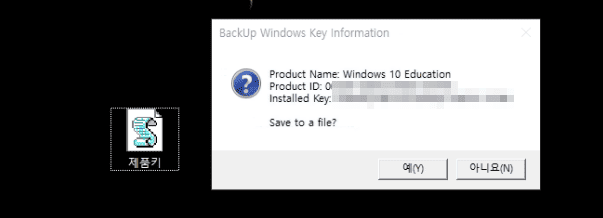
저장한 파일을 더블클릭하면 제품명과 함께 정품키가 표시됩니다.
Option Explicit

Dim objshell,path,DigitalID, Result
Set objshell = CreateObject("WScript.Shell")
'Set registry key path
Path = "HKLM\SOFTWARE\Microsoft\Windows NT\CurrentVersion\"
'Registry key value
DigitalID = objshell.RegRead(Path & "DigitalProductId")
Dim ProductName,ProductID,ProductKey,ProductData
'Get ProductName, ProductID, ProductKey
ProductName = "Product Name: " & objshell.RegRead(Path & "ProductName")
ProductID = "Product ID: " & objshell.RegRead(Path & "ProductID")
ProductKey = "Installed Key: " & ConvertToKey(DigitalID)
ProductData = ProductName  & vbNewLine & ProductID  & vbNewLine & ProductKey
'Show messbox if save to a file
If vbYes = MsgBox(ProductData  & vblf & vblf & "Save to a file?", vbYesNo + vbQuestion, "BackUp Windows Key Information") then
  Save ProductData
End If


'Convert binary to chars
Function ConvertToKey(Key)
        Const KeyOffset = 52
        Dim isWin8, Maps, i, j, Current, KeyOutput, Last, keypart1, insert
        'Check if OS is Windows 8
        isWin8 = (Key(66) \ 6) And 1
        Key(66) = (Key(66) And &HF7) Or ((isWin8 And 2) * 4)
        i = 24
        Maps = "BCDFGHJKMPQRTVWXY2346789"
        Do
                  Current= 0
           j = 14
           Do
              Current = Current* 256
              Current = Key(j + KeyOffset) + Current
              Key(j + KeyOffset) = (Current \ 24)
              Current=Current Mod 24
               j = j -1
           Loop While j >= 0
           i = i -1
           KeyOutput = Mid(Maps,Current+ 1, 1) & KeyOutput
           Last = Current
        Loop While i >= 0

        If (isWin8 = 1) Then
           keypart1 = Mid(KeyOutput, 2, Last)
           insert = "N"
           KeyOutput = Replace(KeyOutput, keypart1, keypart1 & insert, 2, 1, 0)
           If Last = 0 Then KeyOutput = insert & KeyOutput
        End If


        ConvertToKey = Mid(KeyOutput, 1, 5) & "-" & Mid(KeyOutput, 6, 5) & "-" & Mid(KeyOutput, 11, 5) & "-" & Mid(KeyOutput, 16, 5) & "-" & Mid(KeyOutput, 21, 5)


End Function
'Save data to a file
Function Save(Data)
        Dim fso, fName, txt,objshell,UserName
        Set objshell = CreateObject("wscript.shell")
        'Get current user name
        UserName = objshell.ExpandEnvironmentStrings("%UserName%")
        'Create a text file on desktop
        fName = "C:\Users\" & UserName & "\Desktop\WindowsKeyInfo.txt"
        Set fso = CreateObject("Scripting.FileSystemObject")
        Set txt = fso.CreateTextFile(fName)
        txt.Writeline Data
        txt.Close
End Function
실행하면 결과를 파일로 저장할지 물어봅니다. ‘예’를 누르면 바탕화면에 텍스트 파일로 남으니 보관해두기 편합니다.
3. 레지스트리에서 직접 찾기
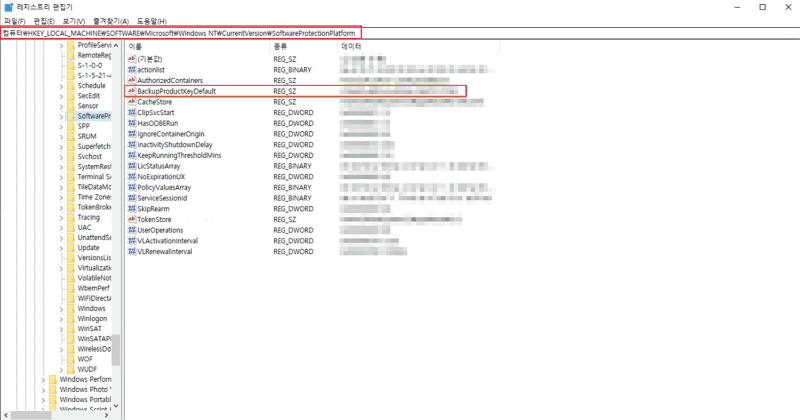
레지스트리 편집기를 열어 직접 확인하는 방법도 있습니다.
실행 창에 regedit을 입력해 편집기를 엽니다.
그다음 아래 경로로 이동하세요.
HKEY_LOCAL_MACHINE\SOFTWARE\Microsoft\Windows NT\CurrentVersion\SoftwareProtectionPlatform
오른쪽 목록에서 ‘BackupProductKeyDefault’ 항목의 값이 정품키입니다.
다만 레지스트리는 시스템 설정이 저장된 곳이라 조심해야 합니다. 값을 확인만 하고 함부로 수정하지 마세요.
4. 전용 프로그램 사용하기
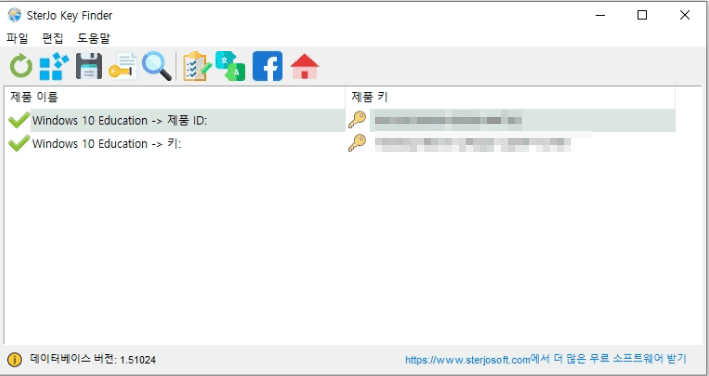
명령어나 스크립트가 부담스럽다면 전용 프로그램을 쓰는 방법이 있습니다.
‘Key Finder’ 같은 프로그램은 윈도우뿐 아니라 오피스, 어도비 제품 등 여러 소프트웨어의 키를 한 번에 찾아줍니다.
다만 이런 프로그램은 백신에서 경고를 띄우는 경우가 있습니다. 시스템 정보를 읽어들이는 동작이 의심스럽게 감지되기 때문이죠.
반드시 공식 사이트에서 받으시고, 출처가 불분명한 곳에서는 내려받지 마세요.
윈도우 정품키 변경하는 법
다른 키로 바꿔야 할 때도 있습니다. 에디션을 올리거나, 새로 구매한 키를 적용할 때죠.
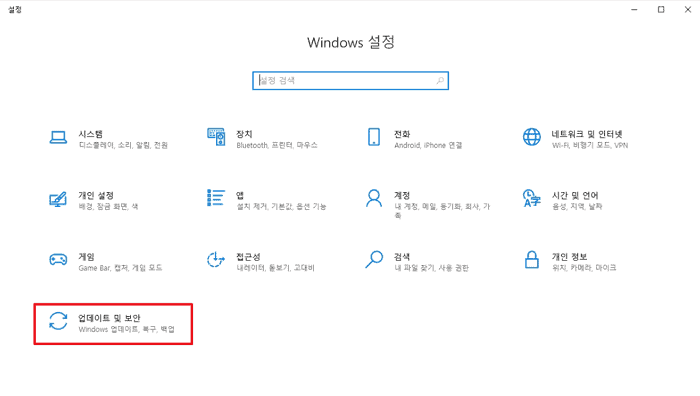
먼저 설정 앱을 엽니다. 시작 버튼을 누르고 톱니바퀴 아이콘을 클릭하면 됩니다.
윈도우 키 + I를 누르면 더 빠릅니다.
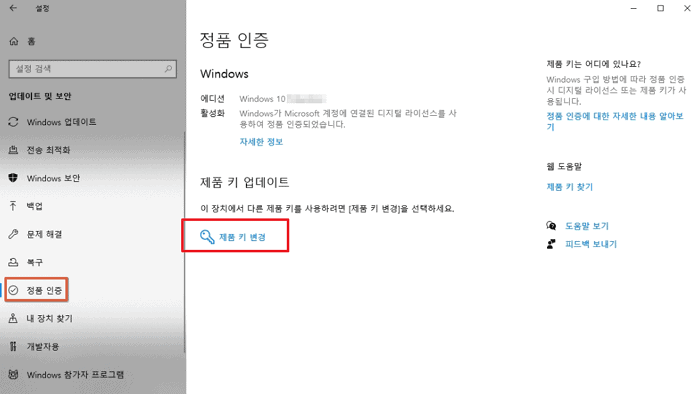
경로는 버전에 따라 다릅니다.
| 버전 | 경로 |
|---|---|
| 윈도우 11 | 설정 → 시스템 → 정품 인증 |
| 윈도우 10 | 설정 → 업데이트 및 보안 → 정품 인증 |
정품 인증 화면에서는 현재 사용 중인 에디션과 인증 상태를 볼 수 있습니다.
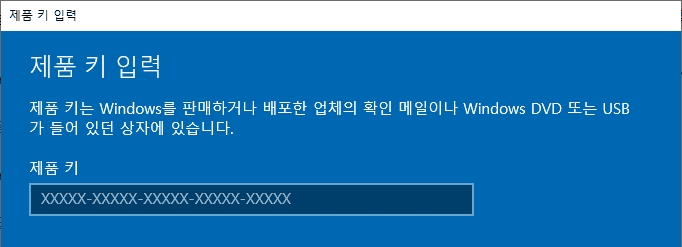
‘제품 키 변경’을 누르면 입력 창이 나옵니다.
25자리 키를 다섯 자리씩 끊어 입력하면 됩니다. 붙여넣기도 되니 복사해둔 키가 있다면 그대로 넣으시면 됩니다.
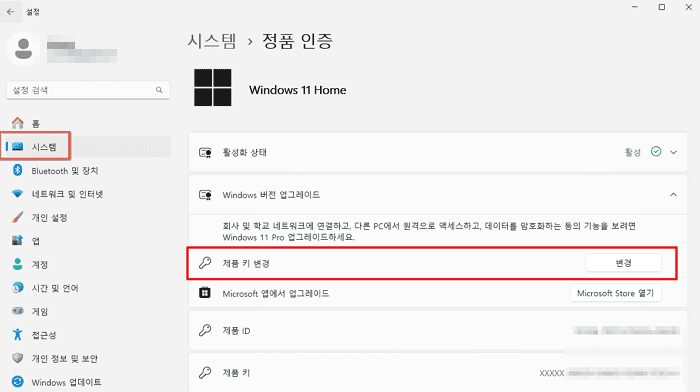
입력 후 인증이 진행되며, 성공하면 상태가 바로 바뀝니다.
인증에 실패한다면 인터넷 연결을 확인해보세요. 온라인 인증이 필요하기 때문입니다.
키가 확인되지 않을 때
모든 방법을 시도했는데도 키가 안 나오는 경우가 있습니다.
대개는 디지털 라이선스로 인증된 상태이기 때문입니다. 애초에 입력한 키가 없으니 꺼낼 것도 없는 거죠.
이 경우 걱정하지 않으셔도 됩니다. 같은 PC에 윈도우를 다시 설치하면 하드웨어 정보를 알아보고 자동으로 인증됩니다.
설치 중 키를 물어보면 ‘제품 키가 없음’을 선택하고 넘어가면 됩니다.
더 확실하게 하려면 마이크로소프트 계정과 연결해두세요. 설정의 정품 인증 화면에서 계정을 추가하면, 나중에 부품을 교체해도 라이선스를 되찾을 수 있습니다.

정리하면, 브랜드 PC는 명령 프롬프트 한 줄이면 확인됩니다. 안 나온다면 VBS 스크립트를 써보시면 되고요.
키를 확인했다면 지금 어딘가에 적어두세요. 포맷할 때가 되어서야 찾으려면 훨씬 번거로워집니다.
마이크로소프트 계정 연결도 함께 해두시면 더 안심입니다.